
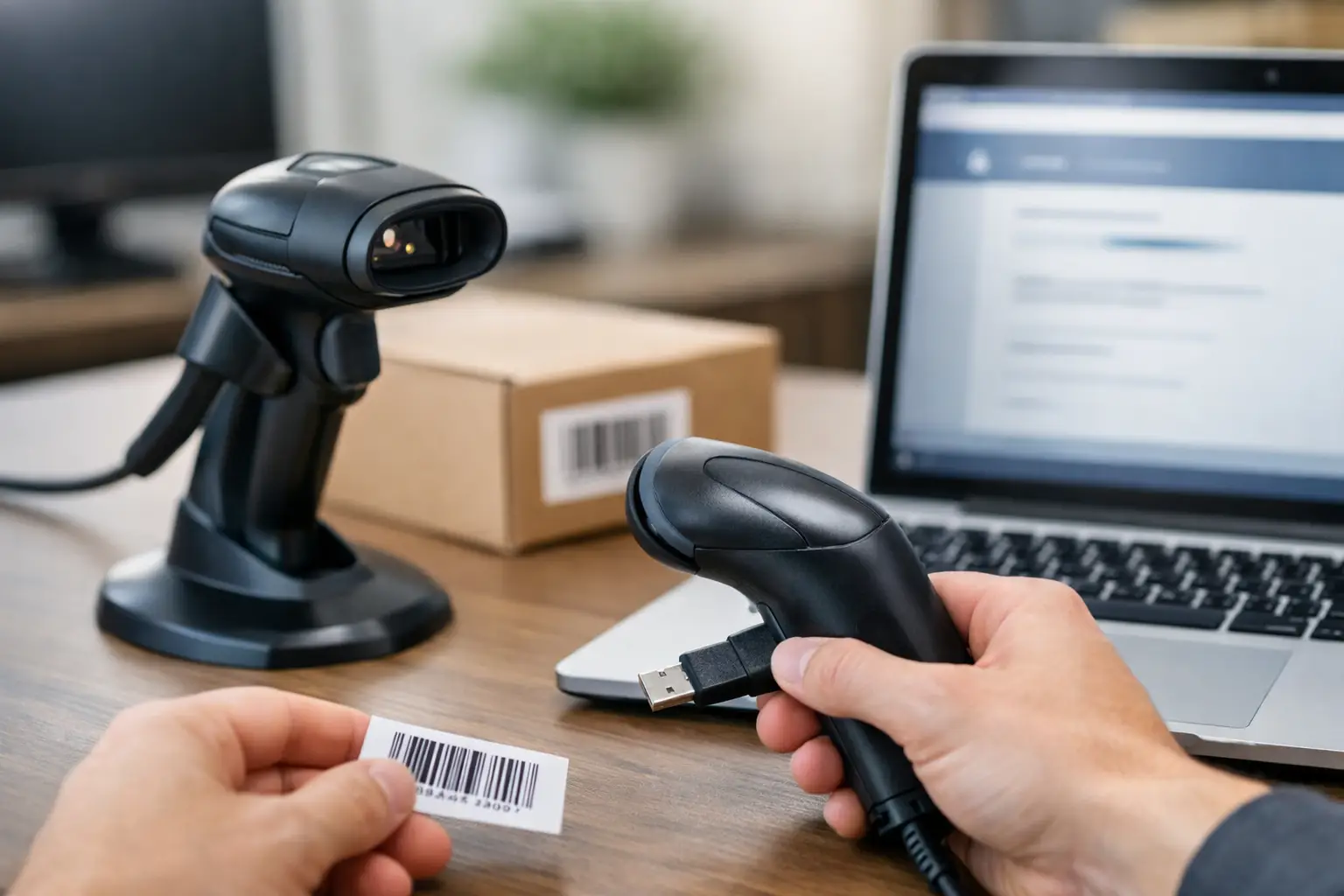
A pénztárnál, raktári komissiózáskor vagy webáruházi áruátvételnél egy rosszul beállított olvasó több időt visz el, mint maga a beolvasás. Az USB vonalkódolvasó beállítása számítógépen általában gyors feladat, de csak akkor lesz valóban használható az eszköz, ha a kiosztás, az adatátviteli mód és a lezáró karakter is illeszkedik a használt programhoz.
A legtöbb USB-s vonalkódolvasó billentyűzetként azonosítja magát. Emiatt sok esetben nincs szükség külön driverre: a számítógép úgy érzékeli, mintha valaki nagyon gyorsan begépelné a kód számjegyeit. Ez egyszerűvé teszi a telepítést, ugyanakkor a beállítások részletei döntik el, hogy a cikkszám a megfelelő mezőbe kerül-e, és a program azonnal elindítja-e a keresést.
USB vonalkódolvasó beállítása számítógépen lépésről lépésre
Elsőként csatlakoztassa az olvasót közvetlenül a számítógép egyik USB-portjához. Pénztárgéphez vagy munkaállomáshoz lehetőleg ne passzív USB-elosztón keresztül kösse, főleg akkor, ha az elosztón több eszköz is működik. A vonalkódolvasó fény- vagy hangjelzéssel általában azonnal visszajelzi, hogy tápellátást kapott.
Windows alatt várjon néhány másodpercet, amíg a rendszer felismeri az eszközt. HID billentyűzet üzemmódban a rendszerint automatikus felismeréshez nem kell telepítőprogram. macOS rendszeren is jellemzően ugyanez a helyzet. Ha a készülékhez külön konfigurációs szoftver tartozik, azt csak akkor szükséges használni, ha összetettebb beállítást végez, például soros kommunikációt, egyedi előtagot vagy speciális adatfeldolgozást állít be.
A legegyszerűbb első teszthez nyisson meg egy üres szövegszerkesztőt, például a Jegyzettömböt. Kattintson az üres területre, majd olvasson be egy ismert, jól nyomtatott EAN-13 vagy Code 128 vonalkódot. Ha a kód számai megjelennek, az USB-kapcsolat rendben van. Ez a próba azért hasznos, mert azonnal elkülöníti a hardveres problémát a készletkezelő, számlázó vagy pénztárprogram beállításától.
Ha semmi nem jelenik meg, próbáljon ki másik USB-portot, majd ellenőrizze, hogy az olvasó olvas-e egyáltalán. A sikeres leolvasást sok modell csipogással és LED-villanással jelzi. Ha nincs hang- vagy fényjelzés, lehet, hogy a vonalkód minősége gyenge, az adott szimbólumtípus le van tiltva, vagy az olvasó fejének beállítása igényel ellenőrzést.
A billentyűzetkiosztás gyakori hibaforrás
A billentyűzetként működő USB vonalkódolvasó a karaktereket a számítógép aktív billentyűzetkiosztása szerint küldi. Számjegyeknél ez ritkán okoz gondot, de betűket, kötőjelet, perjelet vagy speciális karaktert tartalmazó belső cikkszámoknál már könnyen hibás adat érkezhet a programba.
Magyar munkakörnyezetben állítsa az olvasót magyar vagy megfelelő európai billentyűzetkiosztásra, és a számítógépen is ellenőrizze az aktív kiosztást. Egy angol US kiosztásra programozott olvasó például eltérően küldhet bizonyos írásjeleket. Ez különösen akkor zavaró, ha a raktári azonosítók nem csak számokból állnak.
A beállítás jellemzően a készülék kézikönyvében található programozó vonalkódok beolvasásával történik. A megfelelő nyelvi vagy országkiosztás vonalkódját egyszer kell leolvasni, majd újra tesztelni a készüléket Jegyzettömbben. Zebra, Datalogic és más professzionális olvasók esetében is ez bevett, gyors módszer. A pontos programozó lap mindig típusfüggő, ezért ne használjon véletlenszerűen talált konfigurációs kódot más modellhez.
Miért kell Enter a vonalkód végére?
Az olvasó önmagában csak adatot küld. A készletkezelő vagy pénztárprogram viszont sokszor azt várja, hogy a cikkszám után az Enter billentyű is megérkezzen. Ez indítja el a termékkeresést, a tétel kosárba helyezését vagy a következő adatmezőre léptetést.
Ezt a funkciót utótagként, angol dokumentációban suffixként találja meg. A leggyakoribb beállítás a Carriage Return, vagyis Enter utótag. A beolvasás ilyenkor úgy viselkedik, mintha a kezelő beírta volna a kódot, majd lenyomta volna az Entert.
Ne állítsa be automatikusan minden rendszerben. Egyes webes adminfelületeknél, űrlapoknál vagy táblázatkezelőknél az Enter elküldheti az űrlapot, új sort nyithat vagy nem kívánt műveletet indíthat. Ha a használt program a vonalkód értékét automatikusan érzékeli, vagy a kezelőnek több mezőt kell kitöltenie, lehet jobb választás a Tab utótag. A helyes döntést mindig a konkrét munkafolyamat alapján hozza meg.
A teszt egyszerű: kattintson a készletprogram termékkereső mezőjébe, olvasson be egy ismert terméket, és figyelje meg, történik-e a kívánt művelet. Ha a szám megjelenik, de a keresés nem indul el, nagy eséllyel Enter utótag hiányzik. Ha a termék beolvasás után rögtön rögzül, a beállítás megfelelő.
HID billentyűzet vagy virtuális soros port?
A kisebb bolti, irodai és általános raktári feladatok többségénél a HID billentyűzet mód a célszerű választás. Gyorsan üzembe helyezhető, nem igényel külön fejlesztést, és jól működik számlázó-, készletkezelő-, táblázatkezelő- vagy böngészőalapú rendszerekkel. Hátránya, hogy az olvasott adat mindig oda kerül, ahol éppen villog a kurzor. Ezért beolvasás előtt mindig ellenőrizze az aktív mezőt.
A virtuális COM port vagy USB soros mód akkor lehet indokolt, ha egy vállalatirányítási rendszer, egyedi alkalmazás vagy mérlegkapcsolat közvetlen eszközkommunikációt vár. Ebben az esetben szükség lehet gyártói driverre, a COM port számának megadására, valamint az adatátviteli paraméterek – például sebesség, paritás és lezáró karakter – összehangolására.
Ez a megoldás nagyobb kontrollt ad, de a telepítése összetettebb. Ha a szoftver fejlesztője HID módot javasol, ne váltson soros módra csak azért, mert elérhető opció. A kompatibilitást nem az dönti el, hogy melyik üzemmód technikailag fejlettebb, hanem hogy mit vár a használt alkalmazás.
A vonalkódtípusok engedélyezése is számít
Egy olvasó nem feltétlenül olvas minden vonalkódot gyári beállítással. Kereskedelmi termékekhez az EAN-13 és EAN-8 a leggyakoribb, belső raktári címkéken viszont sokszor Code 128, Code 39 vagy Interleaved 2 of 5 szerepel. 2D olvasóra lehet szükség QR-kódhoz, Data Matrixhoz vagy olyan címkékhez, amelyek nagyobb adatmennyiséget tartalmaznak.
Ha egy adott címkét nem olvas az eszköz, először nézze meg, hogy a vonalkód típusa engedélyezett-e. Ezután ellenőrizze a címke fizikai minőségét: a túl halvány termál nyomat, a fényes felület, a gyűrődés, a sérült csendes zóna vagy a túl kicsi kód is rontja az olvashatóságot. Nem minden hiba konfigurációs hiba.
A címkenyomtatásnál a megfelelő címkeanyag, nyomtatási sötétség és felbontás ugyanúgy része a megbízható azonosításnak, mint maga az olvasó. Egy jól beállított eszköz sem tud következetesen olvasni rossz kontrasztú vagy sérült vonalkódokat.
Gyors hibakeresés, ha nem működik a beolvasás
Ha a szkenner csipog, de hibás karakterek jelennek meg, szinte biztosan a billentyűzetkiosztást kell ellenőrizni. Ha a helyes kód megjelenik, de a program nem keres rá, az Enter vagy Tab utótag beállítása hiányzik. Ha az olvasó egyáltalán nem ír a szövegmezőbe, próbálja ki Jegyzettömbben, másik USB-porton és másik számítógépen is.
Előfordul, hogy egy régebbi konfiguráció maradt az eszközben. Ilyenkor a gyári alaphelyzet visszaállítása segíthet, majd újra be kell olvasni a kívánt kiosztás, interfész és utótag programozó kódjait. A gyári visszaállítás azonban az összes egyedi beállítást törli, ezért nagyobb telepítésnél érdemes előtte feljegyezni vagy elmenteni a működő konfigurációt.
Több munkaállomásos üzletben ne csak egy gépen teszteljen. Az eltérő Windows-kiosztás, böngészőbeállítás vagy készletprogram-verzió munkaállomásonként más eredményt adhat. A Vonalkód etikett címke szakértői kínálatában elérhető Zebra és Datalogic megoldásoknál a megfelelő eszköz kiválasztása mellett a munkafolyamathoz igazított konfiguráció adja a valódi üzembiztonságot.
Egy jó beállítás végén a kezelőnek nem kell gondolkodnia azon, hova kattintson, kell-e Entert nyomnia, vagy miért nem találja a rendszer a terméket. Érdemes ezért a végleges használat előtt valódi címkékkel, a napi programban és a megszokott munkatempóban is próbát végezni.



