
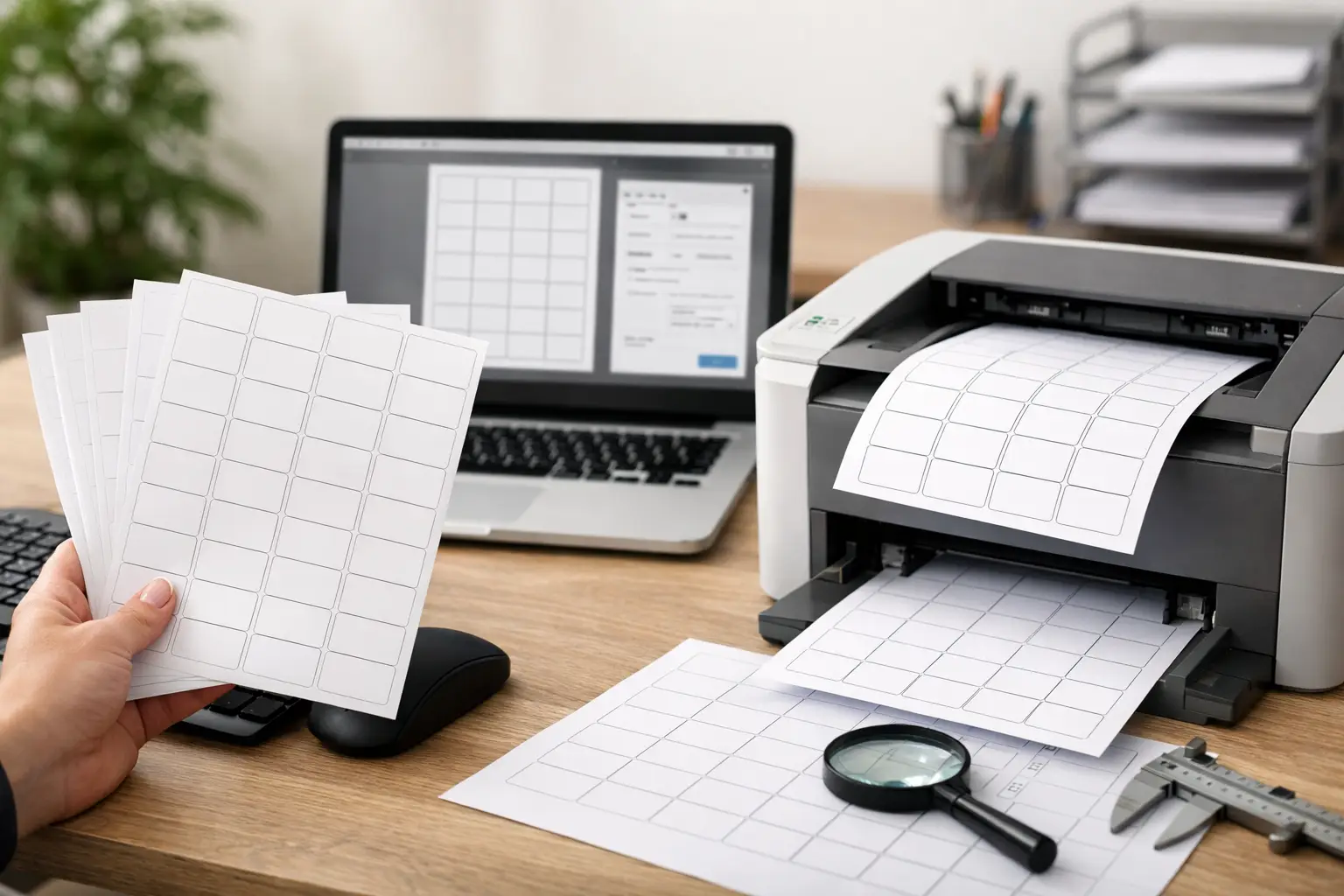
Egy fél milliméteres elcsúszás még nem látványos az első címkén, de egy teljes A4-es íven már könnyen a következő oszlopra futó vonalkódot, rossz helyre kerülő árat vagy használhatatlan címkesort jelent. Az A4 etikett nyomtatási beállítások lézernyomtatóhoz ezért nem merülnek ki abban, hogy a nyomtatás párbeszédablakában kiválasztjuk az A4-es papírméretet. A címkeív kiosztását, a nyomtató papírútját, a hordozóanyag hőtűrését és a dokumentum méretezését együtt kell kezelni.
Ez különösen akkor számít, ha termékcímkét, polccímkét, címzett etikettet vagy vonalkódos azonosítót kell gyorsan elkészíteni. A megfelelő beállítással az A4-es lézeretikett praktikus megoldás kis és közepes mennyiségekhez. Hibás beállítással viszont a selejt drágább lehet, mint maga a nyomtatás.
Először az etikettívet azonosítsa, ne a sablont válassza
Az A4-es etikettívek külső mérete azonos, a címkék mérete és elrendezése viszont jelentősen eltérhet. Nem mindegy, hogy egy íven 1, 2, 8, 21, 24, 40 vagy 65 címke található. Azonos darabszám mellett is lehet eltérő a címkék szélessége, magassága, a felső margó, az oldalmargó és a címkék közötti távolság.
A dokumentumsablont mindig az adott etikett pontos specifikációja alapján válassza vagy hozza létre. Ehhez szükséges a címke szélessége és magassága, az oszlopok és sorok száma, a vízszintes és függőleges osztás, valamint a felső és bal oldali kezdőpozíció. Ha a sablon csak közelítő, az első címke lehet még elfogadható, az alsó sorok azonban fokozatosan elcsúsznak.
A tipikus hiba az, hogy egy korábbi, hasonló méretű etikett beállításait használják. Egy 70 x 37 mm-es és egy 70 x 36 mm-es címke között papíron kicsi a különbség, de több soron keresztül már hibát okozhat. Vonalkódnál és kis betűméretnél ez nem vállalható kompromisszum.
A4 etikett nyomtatási beállítások lézernyomtatóhoz
A lézernyomtató hővel és nyomással rögzíti a festékport. Emiatt csak olyan A4-es etikettívet használjon, amelyet a gyártó lézernyomtatóhoz is ajánl. A kizárólag tintasugaras nyomtatóhoz készült címke ragasztója vagy hordozója nem feltétlenül bírja a fixálóegység hőmérsékletét. Ennek következménye lehet a felpöndörödés, a leváló címke, a papírelakadás vagy szélsőséges esetben a nyomtató szennyeződése.
A nyomtatóillesztőben a papírméret legyen A4, a médiatípusnál pedig válassza a „Labels”, „Címkék”, „Etikett” vagy ennek megfelelő beállítást. Ha nincs külön címke opció, a vastagabb papír vagy karton jellegű beállítás adhat jobb eredményt, de ezt érdemes egyetlen tesztívvel ellenőrizni. Ez a választás általában lassabb papírátfutást és a festékpor alaposabb rögzítését kéri a nyomtatótól.
A papírforrás sem mellékes. Sok irodai lézernyomtató esetén a kézi adagoló vagy a többcélú tálca egyenesebb papírutat biztosít, ezért kíméletesebb az etikettívhez. Nagyobb mennyiségnél az alsó kazetta gyorsabb lehet, de csak akkor, ha a gyártói dokumentáció engedi a címkehordozó használatát abból a tálcából. A tálcán állítsa be pontosan a papírvezetőket: ne szorítsák meg az ívet, de ne is hagyják oldalirányban mozogni.
Kapcsolja ki a kétoldalas nyomtatást. Az A4-es öntapadós etikettívet nem szabad automatikus duplex egységen átvezetni, mert a második papírút és a hőterhelés növeli a felválás, a gyűrődés és az elakadás kockázatát. Ugyanezért a már egyszer átfuttatott, részben felhasznált ívet sem ajánlott újra nyomtatni.
A méretezés legyen 100 százalék
A legtöbb elcsúszást nem a nyomtató mechanikája, hanem az automatikus méretezés okozza. A nyomtatási ablakban keresse meg a „Valós méret”, „Actual size”, „100%” vagy „Méretarány nélküli” opciót. Ne használjon „Oldalhoz igazítás”, „Kicsinyítés nagy oldalakhoz” vagy „Fit to page” beállítást.
A dokumentumot A4-es oldalmérettel készítse el, és ellenőrizze, hogy a tervezőprogram, a PDF-megjelenítő és a nyomtatóillesztő is A4-et kezel. Ha ezek közül bármelyik Letter méretre, egyedi méretre vagy automatikus igazításra vált, a teljes kiosztás aránytalanul módosulhat.
PDF-ből történő nyomtatásnál különösen figyeljen erre. Egy jól elkészített címketerv is hibás helyre kerülhet, ha a megjelenítőprogram a nyomtatható területhez igazítja. A nyomtatási előnézet segít, de nem helyettesíti a próbaívet.
A próbalap öt perc alatt megtérül
Mielőtt etikettívre nyomtatna, készítsen próbát sima A4-es papírra. Tegye a tesztlapot az etikettív elé, majd tartsa őket erős fény felé. Így azonnal látható, hogy a szöveg, a keret, az ár és a vonalkód a címkék határain belül marad-e.
A tesztoldalon érdemes vékony keretet is megjeleníteni minden címkéhez. Ez nem feltétlenül kerül majd a végleges nyomatra, de gyorsan megmutatja, ha a sablon osztása hibás. Ellenőrizze az első, a középső és az utolsó címkét is. Ha csak az utolsó sorok csúsznak el, nem a bal vagy felső margót kell javítani, hanem a címkemagasságot vagy a függőleges osztást.
Ha az egész nyomat azonos irányban tolódik el, a dokumentum margóit vagy a sablon kezdőpozícióját módosítsa. Egyszerre csak egy értéket változtasson, jellemzően 0,5-1 mm-es lépésekben. Így visszakövethető, melyik korrekció hozta meg az eredményt.
Vonalkód és apró szöveg: itt dől el az olvashatóság
A lézernyomtató jó választás lehet éles fekete szöveghez és kis mennyiségű vonalkódos címkéhez, de a címke mérete szab határt. Ne zsúfoljon túl sok információt egy kicsi etikettbe. Ha a vonalkód túl alacsony, túl keskeny, vagy a nyomtató felbontásához képest túl sűrű, a szkenner bizonytalanul olvashatja.
A vonalkód körül hagyjon üres zónát. Ez a csendes zóna segíti az olvasót abban, hogy egyértelműen felismerje a kód kezdetét és végét. Ne kerüljön ide keretvonal, ár, ikon vagy más grafika. A kódot lehetőleg fekete színnel, fehér vagy világos háttéren nyomtassa, és ne nyújtsa el kézzel a szélességét vagy magasságát.
A nyomtatás után ne csak szemre ellenőrizze a címkét. Olvassa be több példányt a ténylegesen használt vonalkódolvasóval. Egy raktári vagy bolti folyamatban nem az számít, hogy a vonalkód jól néz ki, hanem hogy első olvasásra, következetesen működik-e. Ha nem, nagyobb vonalkód, egyszerűbb kódtípus vagy több helyet biztosító címkeméret lehet a megoldás.
Milyen hibák utalnak rossz beállításra?
A szellemképes, könnyen maszatolódó nyomat általában nem megfelelő médiatípusra, túl gyors nyomtatási módra vagy a nyomtató karbantartási igényére utal. A hullámos ív oka lehet a túl magas hőterhelés, a párás tárolás vagy nem kompatibilis etikettanyag. Ha a címke széle felválik, az ívet ne futtassa tovább: a leváló címke a nyomtató belsejében komolyabb elakadást okozhat.
Csíkos, hiányos nyomatnál ellenőrizze a toner állapotát és a nyomtató dobegységét is. A teljes oldalon ismétlődő hiba gyakran nem a címketervből ered. Ha csak egyetlen pozíció hibás, inkább a címkeív sérülése vagy a lap helytelen adagolása a gyanús.
Az etikettíveket sík, száraz helyen, eredeti csomagolásban tárolja. A párát felvett hordozóanyag könnyebben vetemedik a lézernyomtatóban. Nyomtatás előtt pörgesse át az íveket, de ne hajlítsa meg őket, és ne tegyen a tálcába sérült, felpöndörödött vagy hiányos címkéjű lapot.
Mikor célszerű más megoldást választani?
Az A4-es lézeretikett akkor gazdaságos, ha változó tartalmú, kisebb mennyiségű címkére van szükség, például irodai címzéshez, alkalmi termékjelöléshez vagy rövidebb kampányhoz. Napi több száz vagy több ezer vonalkódos címke esetén viszont a tekercses címkenyomtató gyorsabb, kiszámíthatóbb és kevesebb kézi munkát igényel. A Zebra vagy Godex kategóriájú eszközök tekercses címkével kifejezetten az ilyen folyamatos címkézési feladatokra valók.
A döntést a darabszám, a címke mérete, a szükséges tartósság és a munkafolyamat sebessége alapján érdemes meghozni. Egy jól beállított lézernyomtató megbízható eszköz az A4-es etikettívekhez, de a próbalap, a kompatibilis címkeanyag és a 100 százalékos méretezés marad az a három lépés, amely a legtöbb felesleges selejtet megelőzi.



